Salaam. Just listen and see this:
I'm "impressed" with the 2,941 dislikers. I mean, how can you resist such adorableness? :3
Thursday, October 27, 2011
Efek 'Swirl'
Salaam ... hello everyone! Hari neh, saya ajarkan satu lagi tutorial yang agak cun dan best <main dengan Photoscape memang best, kalau kamu pandai manipulate sana-sini>. I simply love this software :D
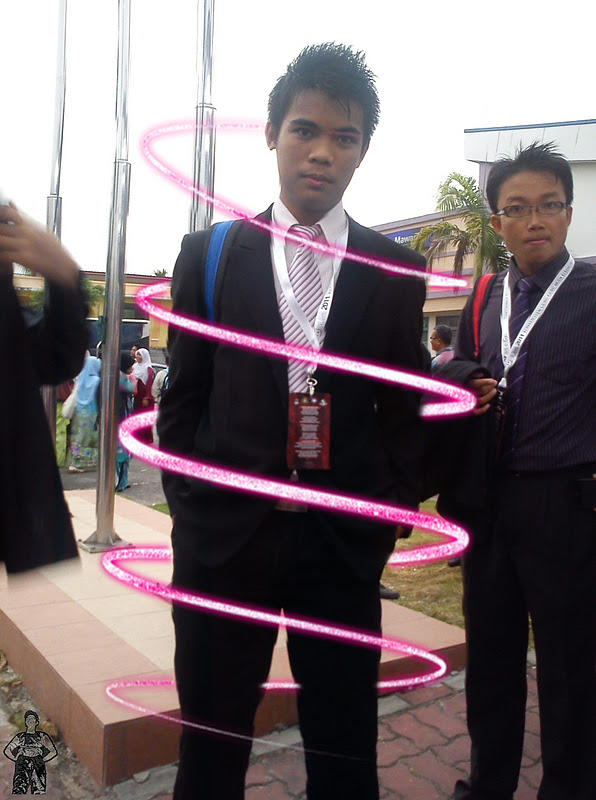
Ada orang katakan, Photoscape tidak setanding Photoshop. It can't do many things and to be sincere, it is true. Tapi ada satu trik yang orang-orang pro-Photoshop ni kata, software Photoscape ndak boleh buat. Agagaga. Lihat contoh di bawah, saya guna Photoscape jaa <nanti lagi banyak trik akan saya cuba korek>:
 |
| Hensemnya ... I mean, cantiknya efek ;P |
1. Buka Photoscape, pergi Combine2. Add gambar yang ingin diletakkan dengan swirl sebanyak dua kali, macam neh:

3. Pergi Edit4. Object > Photo ... > Letakkan swirl yang diingini pada gambar sebelah kiri [kalau tiada, carilah di dalam Internet. Atau, boleh ambil ini:
 |
| Inipun saya cilok entah dari mana :P |
5. Tekan butang Photo + Object
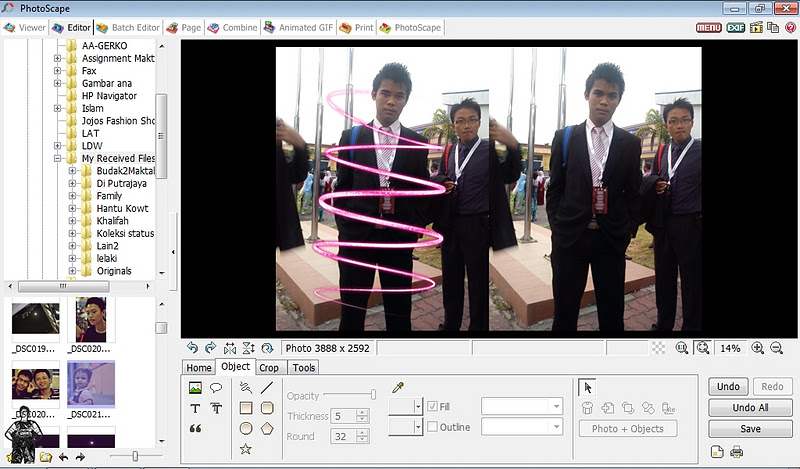
6. Tools > Clone Stamp7. Letakkan dua poin Clone Stamp pada kedudukan yang sama [ini part paling penting. Hati-hati. Jika anda adalah masalah, gunakan mata sebagai penanda. Kalau poin first letak di mata kiri gambar sebelah kiri, pastikan point kedua di mata kiri gambar sebelah kanan]. Letakkan poin pertama di gambar sebelah kiri dan poin kedua di sebelah kanan8. Mulalah mengecat. Pastikan anda mengecat swirl yang ingin menutupi subjek jaa.9. If (8.) is done well, you should get something like this:

10. Sekarang, crop gambar sebelah kiri, dan Save.11. Siap :)
 |
| Ardie ... sorry bha, suka-suka jaa saya guna gambar kau. |
Subscribe to:
Posts (Atom)