Showing posts with label cantik. Show all posts

Friday, November 4, 2011

Jamuan Lajnah Akademik & Tarbiyyah (LAT)

A S S A L A M U A L A I K U M W A R A H M A T U L L A H

Semalam, lajnah saya <nama tertera di atas> mengadakan jamuan yang serba sederhana bagi meraikan setahun bekerjasama dalam satu lajnah, dan merayakan kejayaan akhi Razvi bin Musily <orang yang selalu saya pinjam DSLRnya> dan Kak Shaby, kerana mereka mengorak setapak lagi jauh dengan menjadi mas`ul dan mas`ulah secara respektifnya. Tahniah kamu dua, dan selamat menjalankan tugasan. I know you both can do it. :D

Walaupun jamuan sederhana sangat <zuhud, bha><bayarpun RM10.00>, saya sangat bersyukur sebab ianya sangatlah meriah. Ceria jaa lajnah kami neh. Dan lagi satu; saya rasa saya akan kekal untuk terus menerajui lajnah ini, walaupun sebagai ahli jawatankuasa biasa. Siapa setuju?

*angin bertiup perlahan, dedaunan kering berterbangan*

Ahh!

Merenung papan kenyataan. Banyak memoir ditampal di situ.
Abang Fariq. Ketua naqib dalam kumpulan `usrah saya. Tinggi ilmu beliau, percayalah.
Suasana Surau Asy-Syakirin. I didn't get the mode right. Will improvise this picture.
'Peace & Strangled' is this picture's name/title <inilah kesan kebosanan + kelaparan>.
Sedang membuat persiapan.
Khusyuk. `Ilmuwan memang tidak boleh berpisah lama-lama dari buku. Merana jiwanya.

Sempat pula berlagak ulat buku. XS
Akhi Husni yang tenang dan Akhi Razvi yang periang. Bagaimana ironis lagi ia boleh terjadi?
Turut serta <shuuh, shuuh!!!>.
Ceria dan bergelak-tawa. Some people say, "The smaller number yet the happier, is the better".
Semalam, baru saya nampak alibi penyataan tersebut.

Meriah, walaupun sebelas orang jaa. Paling mahsyuk masa makan ais krim tu. :9
Cenderakenangan. Sedihnya, nama saya dieja salah <hehehe, tapi nama tu macam sedap didengar ...Yasser>.
P/S: Buat ahli LAT... kamulah yang terbaik! Mari teruskan jihad ini demi menegakkan Islam. 

Seperti Yang Sudah Dijanjikan

A S S A L A M U A L A I K U M W A R A H M A T U L L A H

Berikut merupakan beberapa keping gambar yang berjaya saya peroleh <dalam komerib saya, ada 200 gambar yang setiap satunya bersaiz 3-4MB. Bayangkanlah, sampai lembap komerib neh><saya akan cuba muatnaik sebanyak yang saya mampu>. Malas mau membebel panjang malam neh, jadi tengok jaalah. Namun serius, ia mengingatkan saya dengan Hazel J20i. Rindu betul dengan HP yang itu.

Ardie, cool as always.
Mandarin guys and gals.
Saya suka ini.
Dia dengan senyumannya. Selalu.
Tarian mantap dari TaSeK. Tapi ...
VIP datang menjenguk.
Susah-payah fokus neh ... baru dapat.
Keramaian yang sesak sangat. Mau ambil makananpun, beratur bagai pergi mengundi.
Pasangan hos yang mantap.
Sibuk...tahun 2010 dulu, Ariff merupakan ketua aras.
Agagaga ... entah stail apalah posing budak neh.
Senior dan junior.
Mendapatkan kupon makan,
Maher Zain in the house.
Adess ... ngam-ngam pula Rusdi membelakangi lensa.
Ranggi dan bergaya. Inilah kasut yang saya suka dan kalau mau hadiahkan saya sesuatu, hadiahkanlah ini.
"Amer!!".
Imam.

Kawan...pendefinisiannya memerlukan pemerhatian.
Random shot.

Thursday, October 27, 2011

Just Pictures

Gabung, gabung, gabung ...
Percubaan meng-edit gambar ekstrim dengan Photoscape. Macam jadik, macam ndak jadik :() <still doesn't look right :/
Percubaan ... entah percubaan apa. Saja mencuba.
Percubaan melukis dengan Photoscape. Not bad, eh?

Efek 'Swirl'

Salaam ... hello everyone! Hari neh, saya ajarkan satu lagi tutorial yang agak cun dan best <main dengan Photoscape memang best, kalau kamu pandai manipulate sana-sini>. I simply love this software :D

Ada orang katakan, Photoscape tidak setanding Photoshop. It can't do many things and to be sincere, it is true. Tapi ada satu trik yang orang-orang pro-Photoshop ni kata, software Photoscape ndak boleh buat. Agagaga. Lihat contoh di bawah, saya guna Photoscape jaa <nanti lagi banyak trik akan saya cuba korek>:
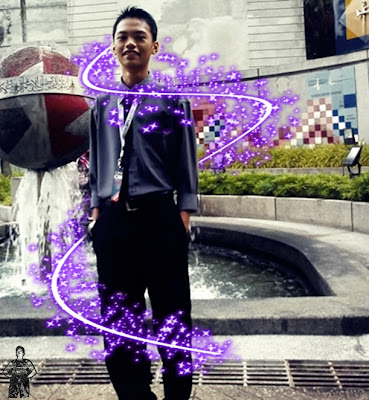
Hensemnya ... I mean, cantiknya efek ;P
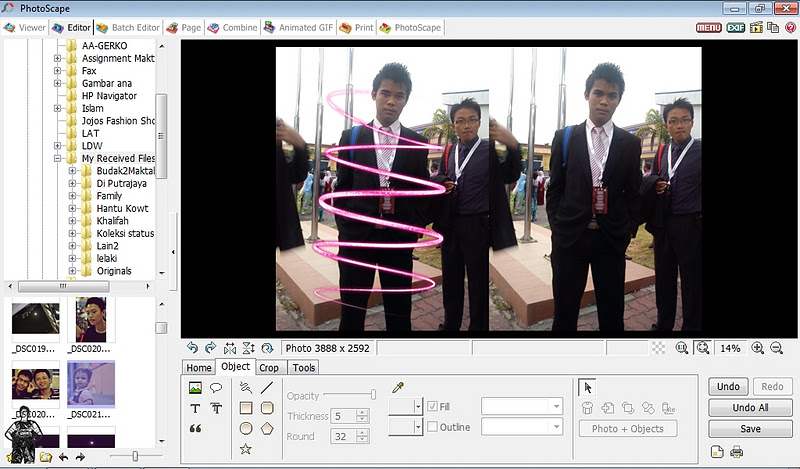
1. Buka Photoscape, pergi Combine
2. Add gambar yang ingin diletakkan dengan swirl sebanyak dua kali, macam neh:
3. Pergi Edit
4. Object > Photo ... > Letakkan swirl yang diingini pada gambar sebelah kiri [kalau tiada, carilah di dalam Internet. Atau, boleh ambil ini:

Inipun saya cilok entah dari mana :P
5. Tekan butang Photo + Object
6. Tools > Clone Stamp 
7. Letakkan dua poin Clone Stamp pada kedudukan yang sama [ini part paling penting. Hati-hati. Jika anda adalah masalah, gunakan mata sebagai penanda. Kalau poin first letak di mata kiri gambar sebelah kiri, pastikan point kedua di mata kiri gambar sebelah kanan]. Letakkan poin pertama di gambar sebelah kiri dan poin kedua di sebelah kanan
8. Mulalah mengecat. Pastikan anda mengecat swirl yang ingin menutupi subjek jaa.
9. If (8.) is done well, you should get something like this:
10. Sekarang, crop gambar sebelah kiri, dan Save.
11. Siap :)
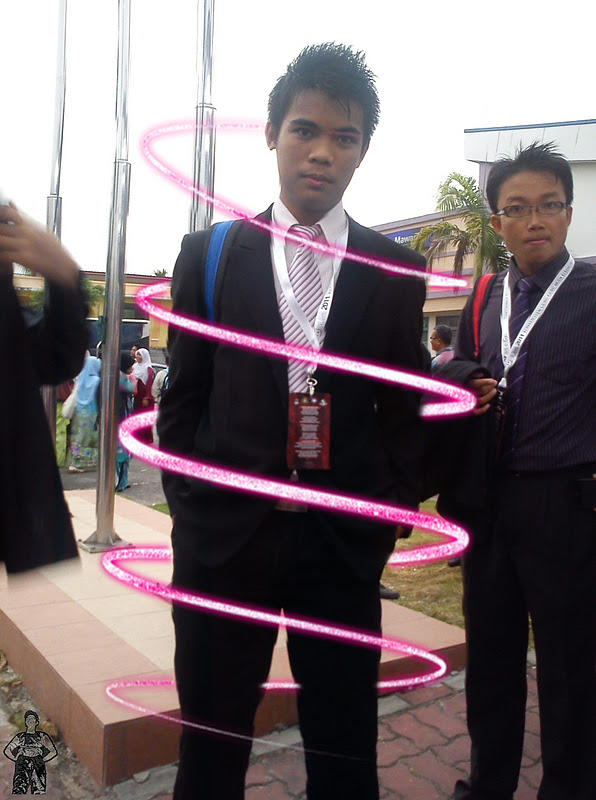
Ardie ... sorry bha, suka-suka jaa saya guna gambar kau. 

Tuesday, October 25, 2011

Kamu Punya Bakat yang Saya Cemburu

Salaam ... lancar pulak tangan menulis hari neh. Layan jaalah, OK? Entri kali ni, pendek jaa <kunun>. Betul bha, ndak tipu ... pasal gambar. Nominasi 8 gambar paling paling cun untuk tahun 2011. Buat yang layak dan mendapat tempat, teruskan hingga ke peringkat yang lebih tinggi. And for those who are not qualified, don't worry; this is just a small recognition from a typical boy. Sepanjang menilai, saya mungkin ada buat ralat or something yang menjejaskan markah penilaian.

Intro

Hmm. Dalam Facebook, saya ada ramai kawan yang memiliki bakat fotografi. Kagum, bangga dan dalam masa yang sama; jealous dengan kelebihan itu. I've tried so hard to be- at least- as equal as them, but then; it's almost a Mat Jenin's dream. Mustahil kowt!

Saya senang terhibur dengan foto yang cantik, ndak kiralah; misterius,sufistik, mistik, ekspresif atau implisit; saya suka dengan foto. Di sini, saya senaraikan beberapa link kepada gambar-gambar yang paling menarik perhatian saya. Sila klik pada nama yang saya senaraikan sebagai pemenang hati saya. Pergi periksa ia di luar <translate to English, please>.
1. El Ferdowsi 
2. Haniff Ramli 
3. Razvi Musily 
4. Haziq Saharuddin 
5. Farah Musa 
6. Fazze Elan 
7. Guru Jiwang 
8. Aizat Akram <belum dapat foto, nanti inshaAllah akan dimuat naik>

Saturday, October 22, 2011

Efek 'Close to Nature'

Salaam all. A very good break of dawn, I bid to you all, fellow faithful readers. This entry is simple, it's tutorial about yet another wonderful effect that can be done using Photoscape v3.5. Ohh, I love this software eve more, each day. The effect is called 'Close to Nature', as it performs to emphasize the value of nature in photos. Commands are under the pictures. But first, an example:


  1. Open Photoscape, open picture/photo <make sure that the photo/picture is taken in nature, green landscape>
  2. Bright, Color > Deepen > Middle
  3. Bright, Color > Decolor > -2
  4. Filter > Movie Effects > Cinema > High
  5. Filter > Texture > line_vertical.jpg
  6. Filter > Fade Style > Color 83, Level 82%-100%
For this picture, I set the Level of Fade Style to 100% <the greener the picture, the lesser the Level>

Friday, October 21, 2011

Efek 'Just Nice'

Salaam. Selamat pagi, kawan-kawan ... hari nikan, saya macam mau tutor-kan <behh, macam pro jaa> satu efek yang kamu boleh guna untuk mencantikkan lagi mana-mana gambar portrait yang kamu ada <esp., yang already huduh gila-gila punya portrait>. Agagagaga -- I kid. 

Baiklah, saya mau kasi tengok dulu kamu contoh untuk dijadikan rubrik <di bawah gambar tu, ada commandment untuk efek> Kalau kamu nampak efek neh nice, bhaa, guna. Saya namakan efek neh, efek 'Just Nice'. Agagaga -- ehh, ndaksalah bha, commandment efek neh, saya yang reka <hah, baru sikit sudah ria'>. OK-lah, ini gambarnya:

Memandangkan kakak saya paling tante', saya jadikan dia model. Agagaga -- sorry Kak, ndak mintak kebenaran.

  1. Buka Photoscape, dan buka gambar potret yang ingin di-edit <pastikan gambar potret, sebab kalau selain itu, ndak jadi>. Berada dalam tab Home.
  2. Bright, Colour > Deepen > Middle
  3. Filter > Noise Reduction > Middle
  4. Filter > Film Effect > Cinema > Middle <bergantung dengan lighting gambar>
  5. Filter > Film Effect > Velvia > Low 
  6. Filter > Film Effect > Provia > Low
  7. Filter > Graduated Tint > letakkan crosshair warna oren tu pada dagu potret. Pastikan, Feather: 50; Shade: 40
  8. Filter > Film Effect > Agfa > High 
  9. Bright, Color> Colorize > Pick any color < highly recommended: 20>. Pastikan Saturation: 153; Level 33
  10. Filter > Fade Style > Pilih warna yang sama dengan warna yang kamu guna untuk 'Colorize'. Level: 15%
  11. Letaklah aksesori, clip art atau apapun
  12. Siap dihidang <uishh, macam buat kuih pulak>. Another example:
Sorry jugak Dien ... malas cari subjek lain.

Thursday, October 20, 2011

I Love Photoscape

Salaam. Have I ever told you guys how much I love 'Photoscape'? ... You can do almost a million modifications with it. I've been using it quite awhile, and so far, I'm totally satisfied with its performance. Kudos to 'Photoscape' creator. Here's a several photos which I have edited using the said software. Now, judge as you will