Showing posts with label tutorial amateur. Show all posts

Thursday, October 27, 2011

Just Pictures

Gabung, gabung, gabung ...
Percubaan meng-edit gambar ekstrim dengan Photoscape. Macam jadik, macam ndak jadik :() <still doesn't look right :/
Percubaan ... entah percubaan apa. Saja mencuba.
Percubaan melukis dengan Photoscape. Not bad, eh?

Efek 'Swirl'

Salaam ... hello everyone! Hari neh, saya ajarkan satu lagi tutorial yang agak cun dan best <main dengan Photoscape memang best, kalau kamu pandai manipulate sana-sini>. I simply love this software :D

Ada orang katakan, Photoscape tidak setanding Photoshop. It can't do many things and to be sincere, it is true. Tapi ada satu trik yang orang-orang pro-Photoshop ni kata, software Photoscape ndak boleh buat. Agagaga. Lihat contoh di bawah, saya guna Photoscape jaa <nanti lagi banyak trik akan saya cuba korek>:
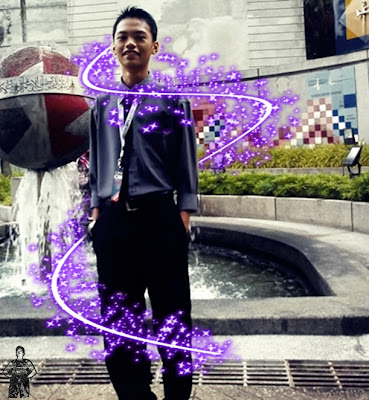
Hensemnya ... I mean, cantiknya efek ;P
1. Buka Photoscape, pergi Combine
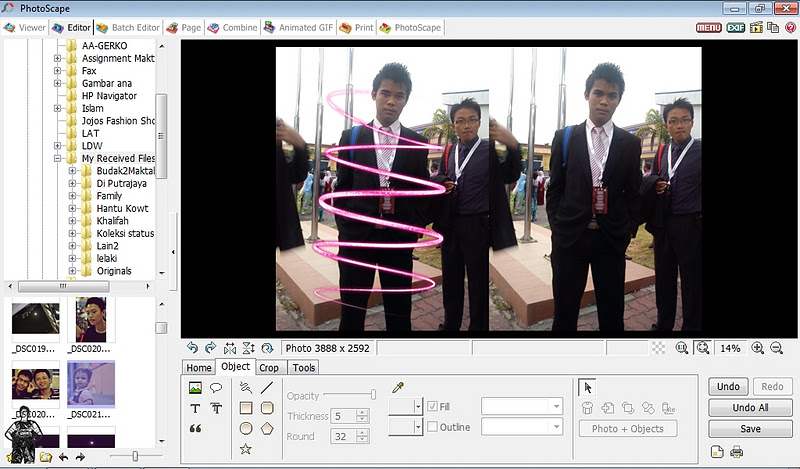
2. Add gambar yang ingin diletakkan dengan swirl sebanyak dua kali, macam neh:
3. Pergi Edit
4. Object > Photo ... > Letakkan swirl yang diingini pada gambar sebelah kiri [kalau tiada, carilah di dalam Internet. Atau, boleh ambil ini:
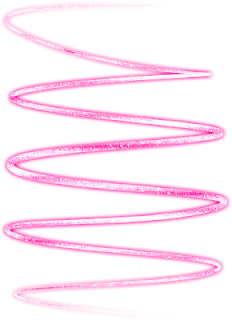
Inipun saya cilok entah dari mana :P
5. Tekan butang Photo + Object
6. Tools > Clone Stamp 
7. Letakkan dua poin Clone Stamp pada kedudukan yang sama [ini part paling penting. Hati-hati. Jika anda adalah masalah, gunakan mata sebagai penanda. Kalau poin first letak di mata kiri gambar sebelah kiri, pastikan point kedua di mata kiri gambar sebelah kanan]. Letakkan poin pertama di gambar sebelah kiri dan poin kedua di sebelah kanan
8. Mulalah mengecat. Pastikan anda mengecat swirl yang ingin menutupi subjek jaa.
9. If (8.) is done well, you should get something like this:
10. Sekarang, crop gambar sebelah kiri, dan Save.
11. Siap :)
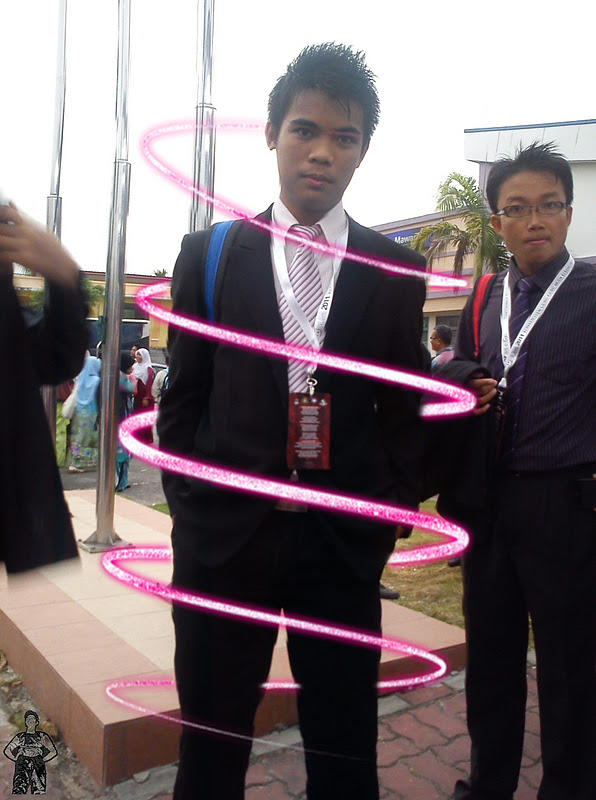
Ardie ... sorry bha, suka-suka jaa saya guna gambar kau. 

Wednesday, October 26, 2011

Efek 'Subject Projection' (SP)

Salaam ... malam neh, kita belajar satu lagi tutorial yang quite nice. Ianya saya panggil sebagai efek 'SP', sebabnya ia bertujuan untuk menonjolkan subjek sebagai seakan-akan terkeluar dari gambar. I'm quite a dipshit; I didn't really succeed in using this effect, below is the best I could do <please ... commandment is below the picture>.

  1. Buka Photoscape dan pilih gambar <pastikan gambar: berlatarkan langit biru dan ada subjek yang ketara. Sedia pada tab Home.
  2. Filter > Noise Reduction > Medium
  3. Filter > Graduated Tint > Letakkan cross hair pada kaki langit > Shade: 100%; Feather 20%
  4. Filter > Deepen > Medium
  5. Filter > Fake Tilt-Shift > Letakkan crosshair pada subjek > Contrast: 0%; Blur: 20% <optional percentage
  6. Filter > Texture > noise_hard_04.jpg
  7. Ready!
Advance

Kalau kamu mau kasi advance sikit proses neh, cari mana-mana gambar surat khabar <optional, tapi di-recommend. Kalau mau guna gambar lain pun boleh> di Internet dan pastikan subjek sudah di-crop dari gambar yang sudah di-edit. Sayugia diberi peringatan: lepas crop subjek, sila 'save as' dan jangan 'save'. Gambar yang sudah di-edit sebentar tadi diperlukan. Sila baca dan lihat contoh bawah:

  1. Buka Photoscape dan pilih gambar yang sudah di-edit dengan efek 'SP' tadik. Haa ... pandai!
  2. Pergi tab Object > Klik ikon gambar tu <alaa, yang ada mataharinya dan gunungnya tuu>, lepas tu > Photo. Pilih gambar surat khabar yang sudah di-download dari Internet.
  3. Tindihkan gambar yang ingin di-edit dengan objek surat khabar tadi > klik dua kali pada objek > opacity 64
  4. Pergi lagi tab Object > Ikon gambar > Photo. Pilihlah sunjek yang sudah di-crop tadi 
  5. Superimposed-kan dengan gambar yang ingin di-advance suntingannya. Pastikan subjek pada gambar betul-betul overlap dengan cropped subject.
  6. Save dan sedia.

Saturday, October 22, 2011

Efek 'Close to Nature'

Salaam all. A very good break of dawn, I bid to you all, fellow faithful readers. This entry is simple, it's tutorial about yet another wonderful effect that can be done using Photoscape v3.5. Ohh, I love this software eve more, each day. The effect is called 'Close to Nature', as it performs to emphasize the value of nature in photos. Commands are under the pictures. But first, an example:


  1. Open Photoscape, open picture/photo <make sure that the photo/picture is taken in nature, green landscape>
  2. Bright, Color > Deepen > Middle
  3. Bright, Color > Decolor > -2
  4. Filter > Movie Effects > Cinema > High
  5. Filter > Texture > line_vertical.jpg
  6. Filter > Fade Style > Color 83, Level 82%-100%
For this picture, I set the Level of Fade Style to 100% <the greener the picture, the lesser the Level>

Friday, October 21, 2011

Efek 'Just Nice'

Salaam. Selamat pagi, kawan-kawan ... hari nikan, saya macam mau tutor-kan <behh, macam pro jaa> satu efek yang kamu boleh guna untuk mencantikkan lagi mana-mana gambar portrait yang kamu ada <esp., yang already huduh gila-gila punya portrait>. Agagagaga -- I kid. 

Baiklah, saya mau kasi tengok dulu kamu contoh untuk dijadikan rubrik <di bawah gambar tu, ada commandment untuk efek> Kalau kamu nampak efek neh nice, bhaa, guna. Saya namakan efek neh, efek 'Just Nice'. Agagaga -- ehh, ndaksalah bha, commandment efek neh, saya yang reka <hah, baru sikit sudah ria'>. OK-lah, ini gambarnya:

Memandangkan kakak saya paling tante', saya jadikan dia model. Agagaga -- sorry Kak, ndak mintak kebenaran.

  1. Buka Photoscape, dan buka gambar potret yang ingin di-edit <pastikan gambar potret, sebab kalau selain itu, ndak jadi>. Berada dalam tab Home.
  2. Bright, Colour > Deepen > Middle
  3. Filter > Noise Reduction > Middle
  4. Filter > Film Effect > Cinema > Middle <bergantung dengan lighting gambar>
  5. Filter > Film Effect > Velvia > Low 
  6. Filter > Film Effect > Provia > Low
  7. Filter > Graduated Tint > letakkan crosshair warna oren tu pada dagu potret. Pastikan, Feather: 50; Shade: 40
  8. Filter > Film Effect > Agfa > High 
  9. Bright, Color> Colorize > Pick any color < highly recommended: 20>. Pastikan Saturation: 153; Level 33
  10. Filter > Fade Style > Pilih warna yang sama dengan warna yang kamu guna untuk 'Colorize'. Level: 15%
  11. Letaklah aksesori, clip art atau apapun
  12. Siap dihidang <uishh, macam buat kuih pulak>. Another example:
Sorry jugak Dien ... malas cari subjek lain.